Une tus fotos y capturas
Crea un collage, recorta una foto o cambia su formato.
Suelta tus fotos aquí
o pega una captura con Ctrl + V
PNG, JPG, WebP, GIF, AVIF, SVGEl lienzo se guarda en este navegador. Tus imágenes se quedan en tu dispositivo.Herramientas
Guía del lienzo
Arrastra unas fotos para hacer una portada, pega varias capturas para leerlas de corrido o prepara toda una serie de imágenes con las mismas medidas.
Una plantilla a la medida de tus fotos
La cuadrícula automática se adapta al número de fotos. En la manual puedes elegir de 2 a 9 espacios y mover las divisiones para destacar una imagen. Con cuatro fotos y una plantilla de dos espacios obtendrás dos collages. Si al final sobra un espacio, quedará vacío.
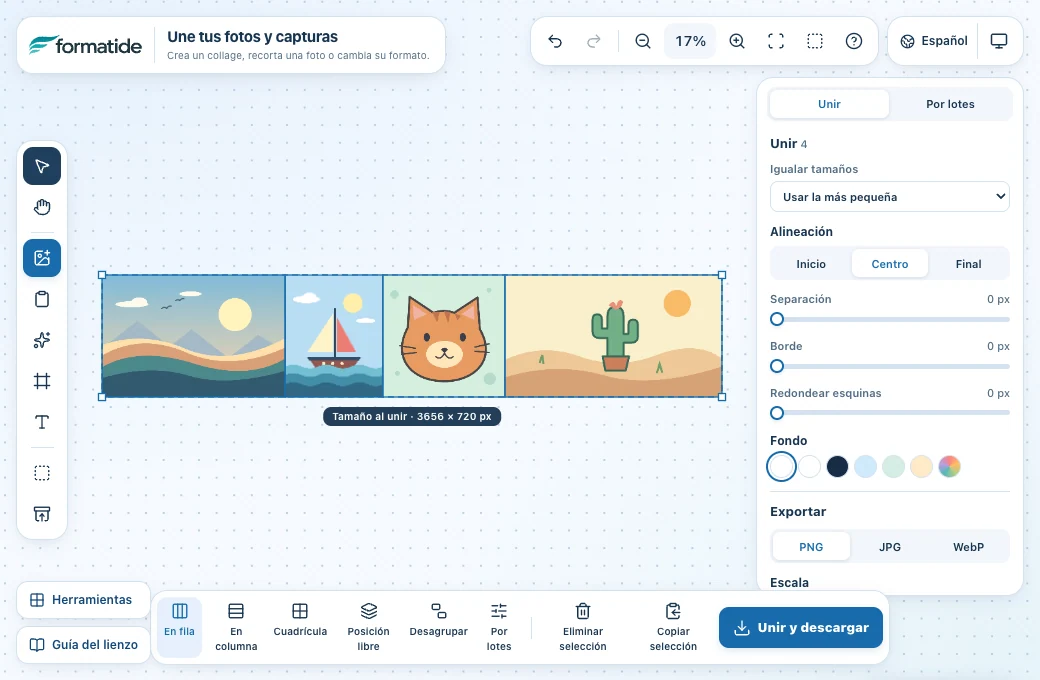
Fotos en fila y capturas en columna
Pon dos fotos lado a lado para mostrar un antes y un después, o apila las capturas de una conversación para leerla de arriba abajo. Puedes ajustar la separación, los bordes y las esquinas de todo el grupo. Arrastra una foto sobre otra para intercambiarlas, o sácala del grupo para editarla por separado.
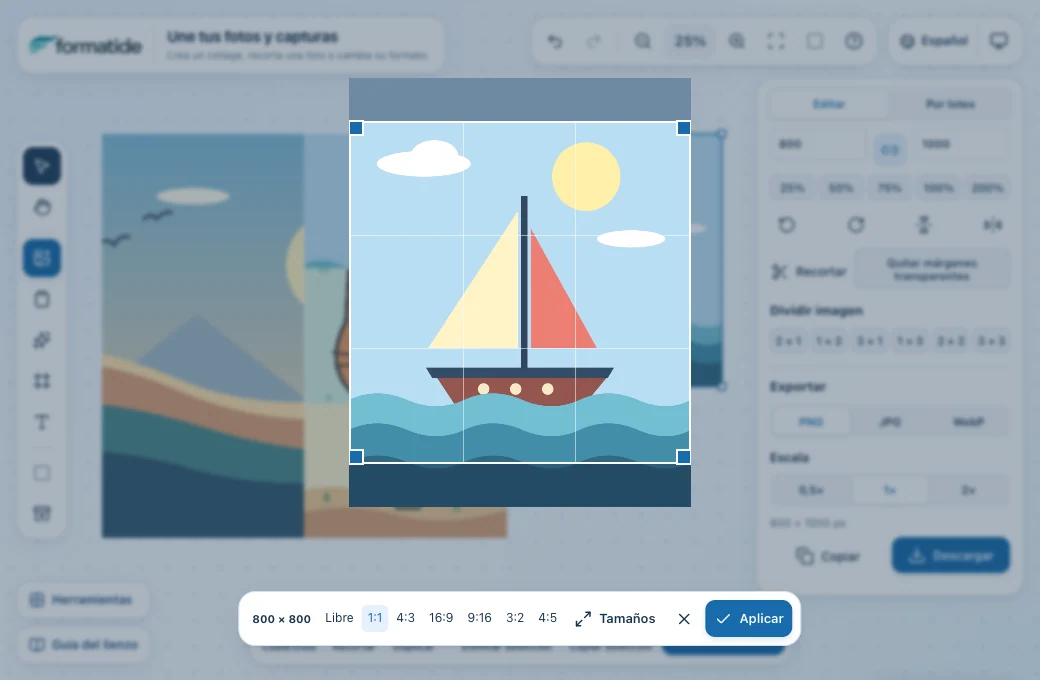
Recorta, cambia el tamaño o divide una imagen
Haz doble clic en una foto y mueve el marco hasta encontrar el encuadre. Puedes elegir una proporción o un tamaño exacto, quitar los márgenes transparentes, girar la imagen o dividirla en piezas para descargarlas por separado.
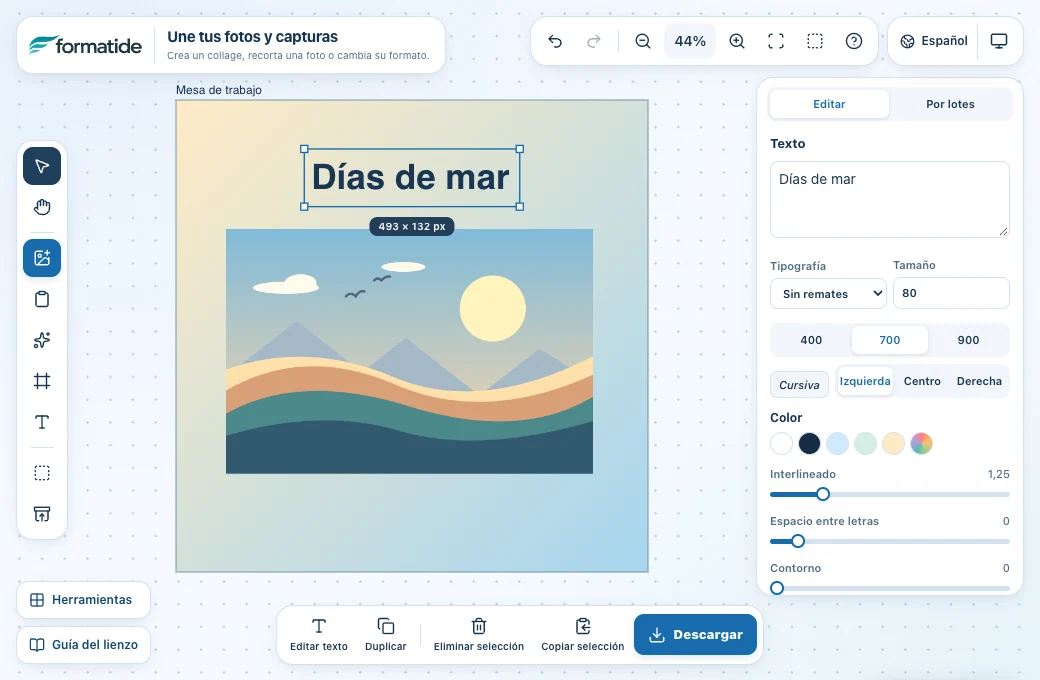
Diseña una portada con texto
Crea una mesa de trabajo del tamaño de tu portada. Elige un fondo liso, un degradado o un patrón y coloca encima la foto y el título. Ajusta el espacio entre letras, el contorno o la sombra y descarga la portada entera como una imagen.
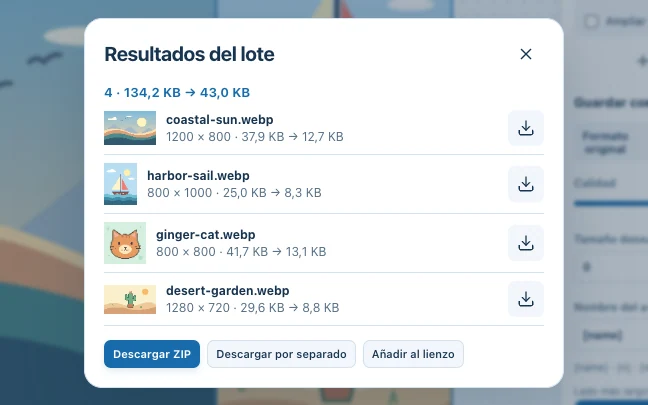
Edita varias fotos a la vez
Define el recorte, las medidas o la compresión una sola vez y aplica esos ajustes a todas las fotos seleccionadas. Revisa cuánto ocupa cada archivo y descarga el lote en un ZIP. También puedes devolver las imágenes al lienzo para seguir con el collage.
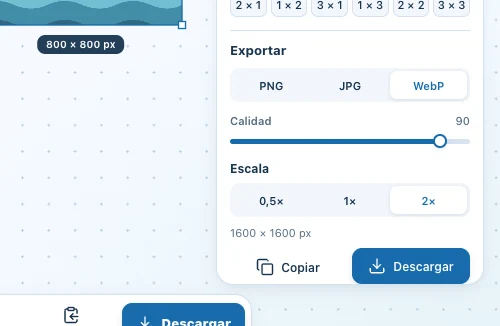
Copia el collage o descárgalo a otro tamaño
Copia la selección como un solo PNG y pégala en un chat o documento. Para descargarla, elige PNG, JPG o WebP y comprueba las dimensiones en píxeles. PNG y WebP permiten conservar la transparencia. Si usas un SVG, el lienzo lo dibuja a la escala de salida.
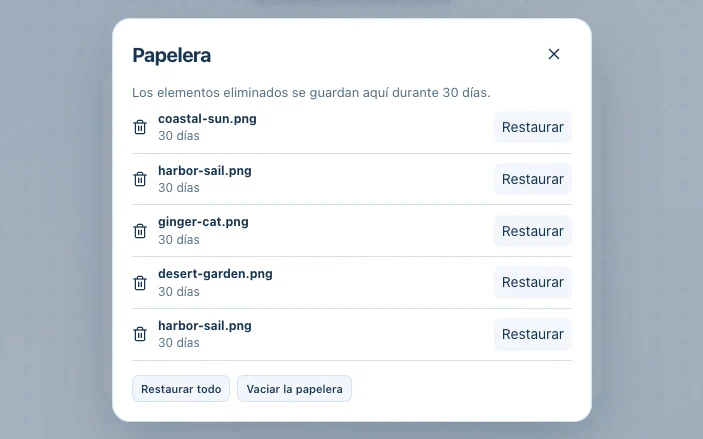
Retoma el trabajo en este dispositivo
El navegador guarda tus fotos y su posición en el lienzo. Vuelve a abrirlo en el mismo dispositivo para seguir editando. Si eliminas algo por error, tienes 30 días para recuperarlo de la papelera. Al borrar los datos del sitio también se borra el lienzo guardado.
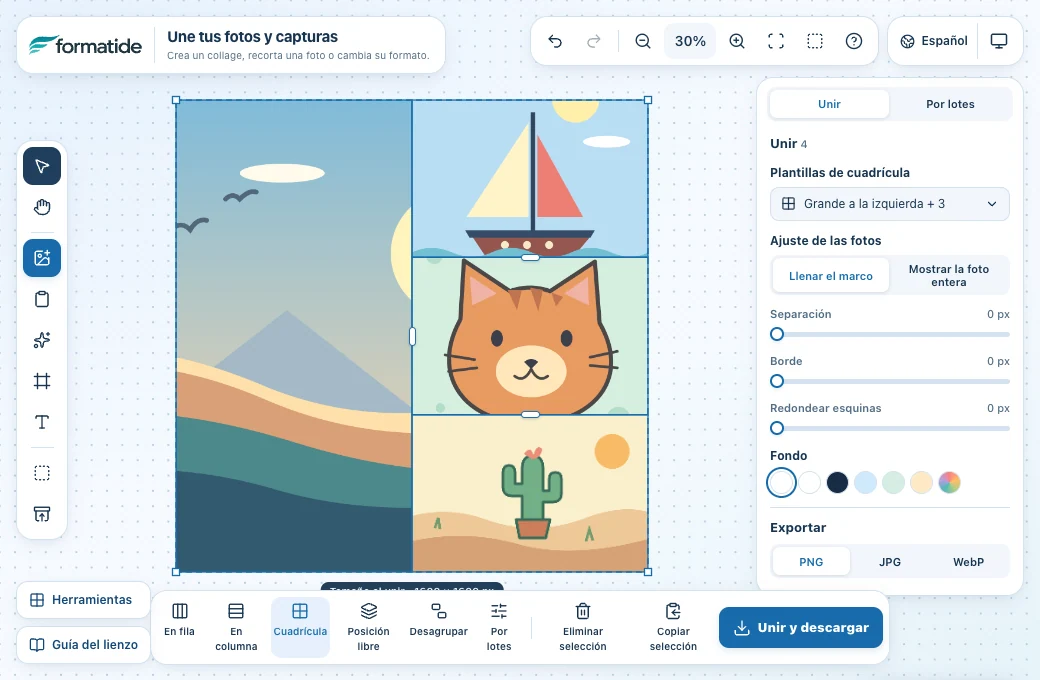
Cómo usar el lienzo
En el lienzo puedes unir fotos y capturas. Para pasar un SVG a PNG, organizar un PDF o convertir una tabla, abre «Herramientas» en la esquina inferior izquierda.
Añade las imágenes
Elige tus archivos, arrástralos al lienzo o pega una captura. También puedes probar las distintas composiciones con las fotos de ejemplo.
Decide cómo colocarlas
Pon las fotos en fila, en columna o en una cuadrícula. Si prefieres colocarlas a mano, elige «Posición libre». Ajusta la separación, el borde y las esquinas.
Dale forma a la imagen
Selecciona una foto para recortarla o dividirla. Para hacer una portada, añade una mesa de trabajo y un título. Los controles cambian según lo que selecciones.
Guarda el resultado
Debajo de la selección verás cuánto mide en píxeles. Puedes copiarla para pegarla en otro sitio o descargarla en PNG, JPG o WebP.
Atajos y gestos
| Acción | macOS / iPadOS | Windows / Linux / ChromeOS |
|---|---|---|
| Pegar imagen | ⌘V | CtrlV |
| Copiar selección | ⌘C | CtrlC |
| Seleccionar todo | ⌘A | CtrlA |
| Duplicar | ⌘D | CtrlD |
| Deshacer | ⌘Z | CtrlZ |
| Rehacer | ⌘MayúsZ | CtrlMayúsZ |
| Eliminar selección | ⌫ | Supr |
| Selección múltiple | MayúsClic | MayúsClic |
| Desplazarse por el lienzo | EspacioArrastrar | EspacioArrastrar |
| Zoom | ⌘Rueda del ratón | CtrlRueda del ratón |
| Mover sin ajuste automático | OpciónArrastrar | AltArrastrar |
| Cambiar el tamaño libremente | MayúsArrastrar una esquina | MayúsArrastrar una esquina |
| Recortar la foto seleccionada | C | C |
| Mover un píxel | Flecha | Flecha |
| Mover diez píxeles | MayúsFlecha | MayúsFlecha |
| Quitar la selección | Esc | Esc |
En Chromebook, la tecla de retroceso elimina la selección. En Windows, Linux y ChromeOS también puedes usar Ctrl + Y para rehacer un cambio.
Pantallas y paneles táctiles
En iPhone, iPad o Android, toca una foto para seleccionarla y arrástrala para moverla. Para seleccionar varias, abre «Herramientas del lienzo» y activa «Selección múltiple». Junta o separa dos dedos para cambiar el zoom. Mantén pulsada una foto para abrir su menú. En un panel táctil, desliza dos dedos para mover la vista. Si a la vez mantienes pulsada la tecla ⌘ en Mac o Ctrl en un PC, cambiarás el zoom.
Con el ratón, arrastra desde una zona vacía para seleccionar varias fotos. Haz doble clic en una para recortarla. Con el teclado, pulsa Tab hasta llegar a una división de la cuadrícula y muévela con las flechas. Mantén pulsada Mayús para avanzar más en cada paso.
Preguntas frecuentes
¿Dónde se guarda mi trabajo?
Las fotos y su posición se guardan en este navegador. Vuelve a abrir la página en el mismo dispositivo para seguir donde lo dejaste. Si eliminas una foto, puedes recuperarla de la papelera durante 30 días. Si borras los datos del sitio, se borra también la copia del lienzo.
¿Cómo selecciono varias fotos y cambio su orden?
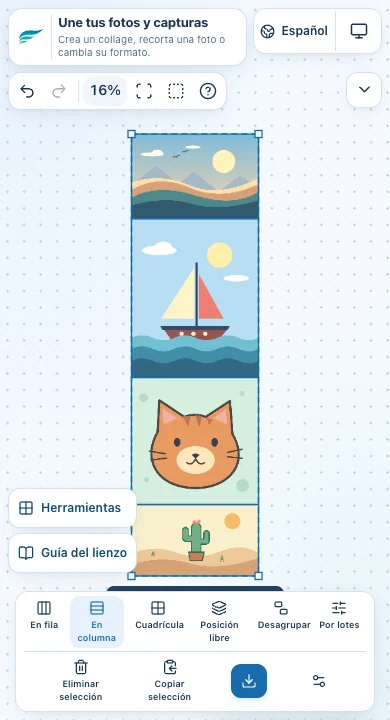
Mantén pulsada Mayús mientras haces clic en las fotos, o arrastra desde una zona vacía para rodearlas. En una pantalla táctil, activa «Selección múltiple». Elige una distribución en la barra inferior. Arrastra una foto sobre otra para intercambiarlas o sácala del grupo para editarla por su cuenta.
¿Qué formatos puedo abrir y descargar?
Puedes abrir PNG, JPG, WebP, GIF, BMP, AVIF y SVG estáticos. Los GIF se abren como imágenes fijas. La compatibilidad con HEIC depende del archivo y del navegador. Al descargar, elige PNG para conservar la transparencia, JPG para un fondo opaco o WebP si buscas un archivo ligero.
¿Cómo elijo una plantilla para mis fotos?
La cuadrícula automática distribuye las fotos que has seleccionado. En la manual eliges una plantilla de 2 a 9 espacios. Arrastra la línea entre dos fotos para darle más sitio a una. Si eliges cuatro fotos y una plantilla de dos espacios, se crean dos collages. Los espacios que sobren en el último quedarán vacíos.
¿Puedo guardar cada foto por separado?
Sí. Abre «Por lotes» y elige unos ajustes predefinidos o añade tus propios pasos. Al terminar, revisa las imágenes y descárgalas por separado o juntas en un ZIP. También puedes devolverlas al lienzo.