在线图片处理助手
拼接、转换、编辑,一站式搞定
把图片拖到这里
也可以粘贴截图 Ctrl + V
PNG, JPG, WebP, GIF, AVIF, SVG图片保存在此浏览器,仅在本机处理。全部工具
网站简介
把照片或截图拖进画布,可以拼成一张长图、排成带标题的封面,也可以批量处理后逐张导出。
模板拼图
自动宫格按选图数量匹配。也可以手动选 2 至 9 格模板,拖动分隔线给主图腾出空间。比如四张照片选两格模板,会得到两张拼图,末张没填满的格子会留空。
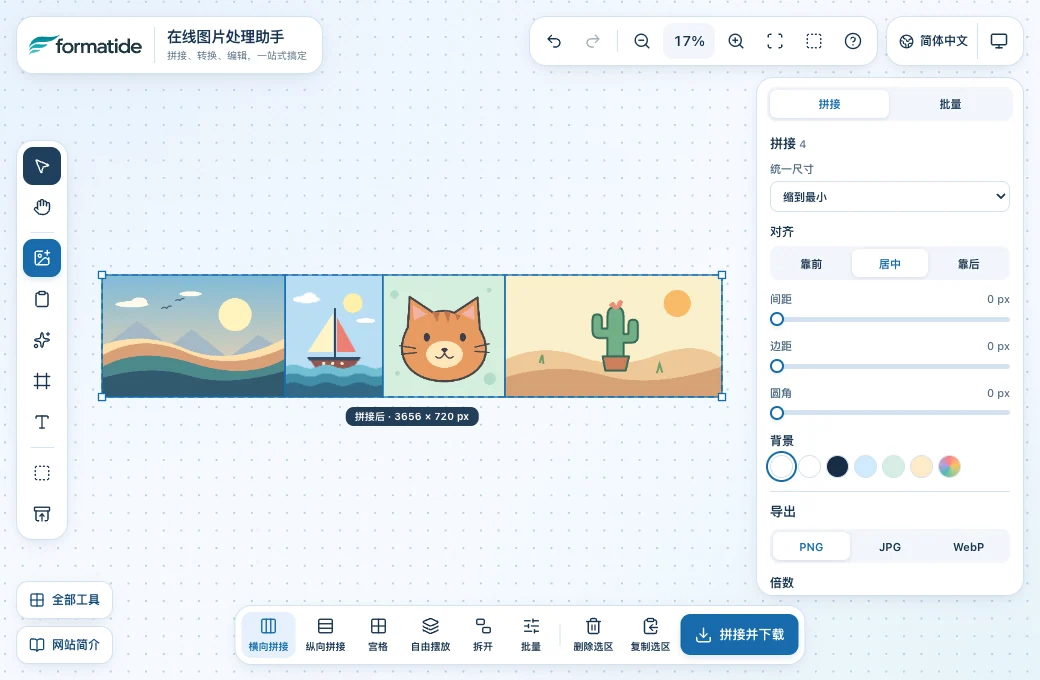
横拼、长图与自由摆放
横向并排适合做前后对比,纵向拼接适合整理聊天截图。间距、边框和圆角可以一起调。把组内图片拖到另一张上就能换位,拖出组外可单独编辑。
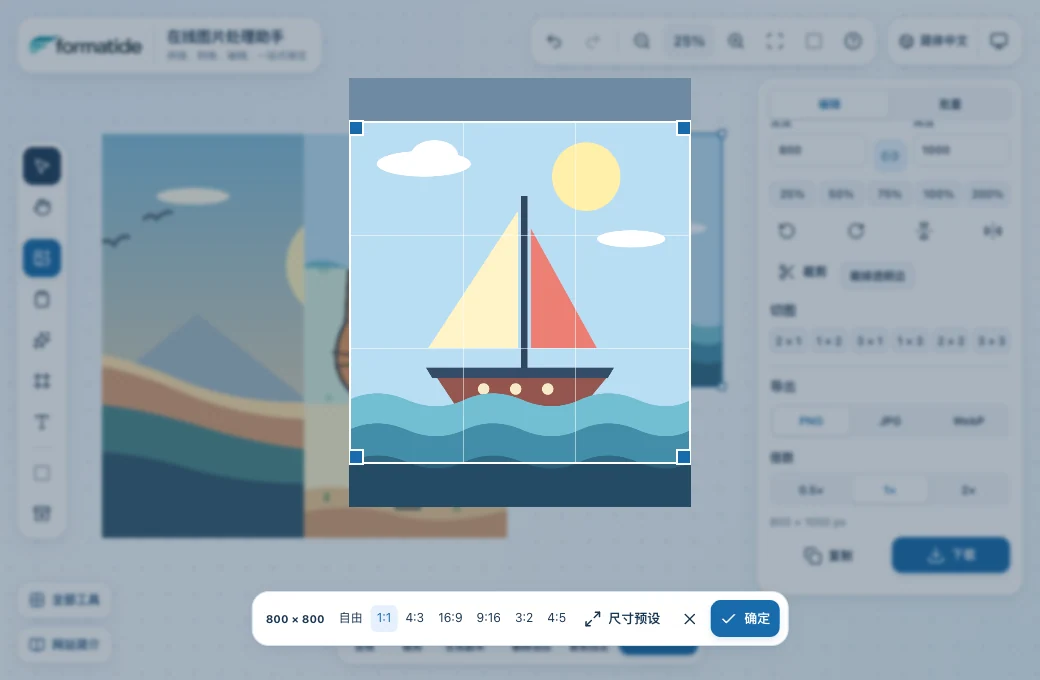
裁剪、改尺寸与切图
双击图片,拖动裁剪框取景,也可以按比例或预设尺寸裁剪。透明边可以一键去掉,图片还能旋转、翻转,或切成多块分别导出。
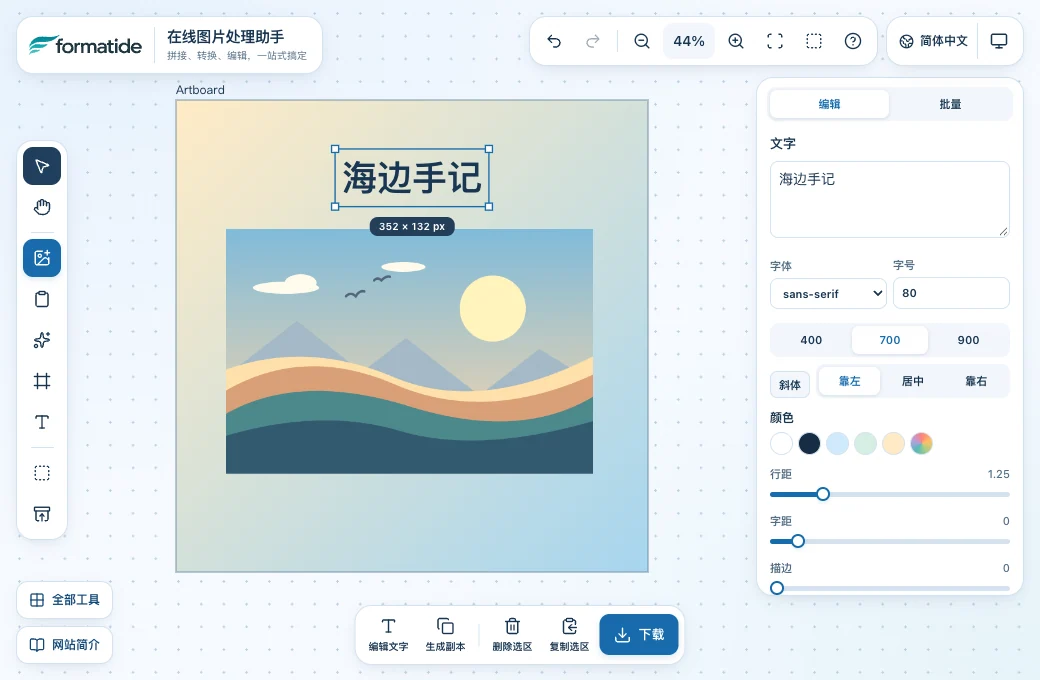
画板与文字排版
先定好封面尺寸,选纯色、渐变或图纹背景,再放上照片和标题。文字支持字号、字距、描边和阴影,选中画板就能导出整张封面。
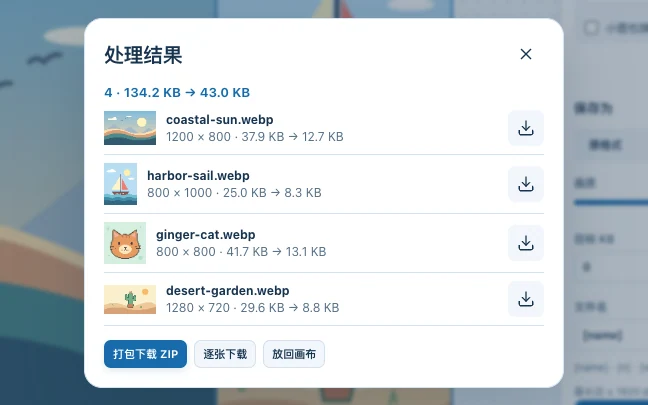
批量处理
给一组图片统一裁剪、缩放或压缩,设好格式和目标大小后,一次处理全部选图。结果里能逐张核对尺寸和体积,可打包下载 ZIP,也可放回画布接着拼。
复制选区与按尺寸导出
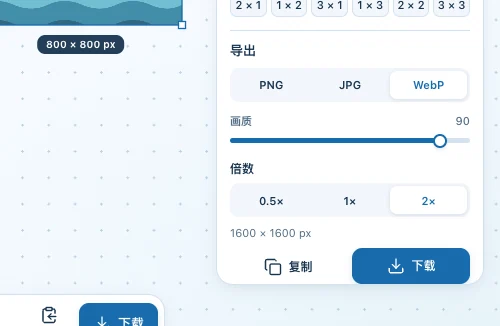
复制选区即可把合成的 PNG 粘贴到聊天窗口或文档。下载时可选 PNG、JPG 或 WebP,并预览导出尺寸。PNG 和 WebP 可保留透明背景,SVG 会按导出倍数重新渲染。
数据安全与回收站
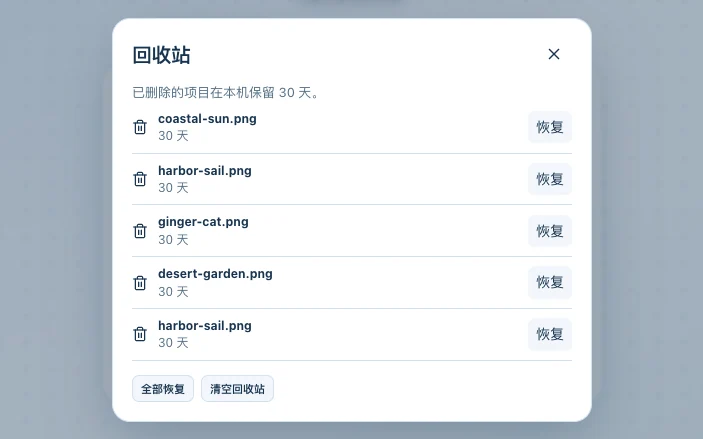
图片和画布保存在本机浏览器,下次用同一浏览器打开就能继续。删掉的项目可在回收站保留 30 天,支持逐项或全部恢复。清除站点数据会一并清除本地画布。
使用说明
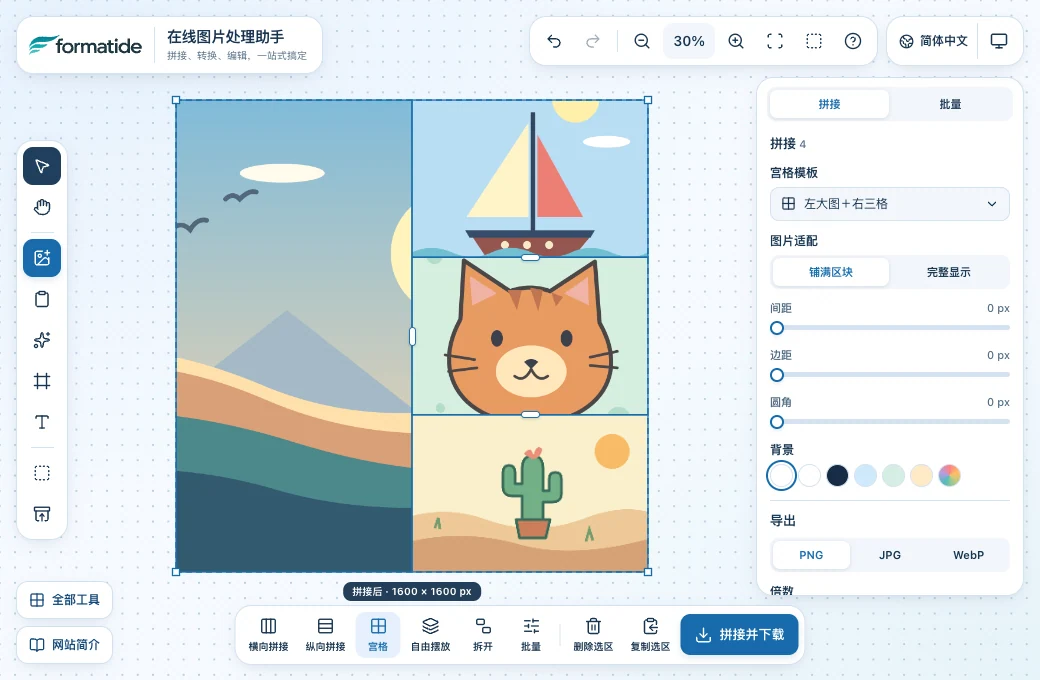
把照片或截图拖到画布上即可开始拼图。打开左下角的「全部工具」,还可以把 SVG 转成 PNG、整理 PDF 或转换表格。
添加图片
选择文件、拖入画布或粘贴截图。也可以先用示例试试各种拼法。
选中并排版
可以选择横向、纵向、宫格或自由摆放,再调整间距、边距和圆角。
在画布上编辑
裁剪、切图,或添加画板与文字。可用选项会随当前选区变化。
保存成品
查看选区下方的成品像素尺寸,再复制图片,或下载为 PNG、JPG、WebP。
快捷键与手势
| 操作 | macOS / iPadOS | Windows / Linux / ChromeOS |
|---|---|---|
| 粘贴图片 | ⌘V | CtrlV |
| 复制选区 | ⌘C | CtrlC |
| 全选 | ⌘A | CtrlA |
| 生成副本 | ⌘D | CtrlD |
| 撤销 | ⌘Z | CtrlZ |
| 重做 | ⌘ShiftZ | CtrlShiftZ |
| 删除选区 | ⌫ | Del |
| 多选 | Shift点击 | Shift点击 |
| 平移画布 | 空格拖动 | 空格拖动 |
| 缩放 | ⌘滚轮 | Ctrl滚轮 |
| 拖动时暂停吸附 | Option拖动 | Alt拖动 |
| 自由调整宽高 | Shift拖动角点 | Shift拖动角点 |
| 裁剪选中的图片 | C | C |
| 移动 1 像素 | 方向键 | 方向键 |
| 移动 10 像素 | Shift方向键 | Shift方向键 |
| 取消选择 | Esc | Esc |
Chromebook 可用退格键删除选区。Windows、Linux 和 ChromeOS 也可以用 Ctrl + Y 重做。
触屏与触控板
在 iPhone、iPad 和 Android 设备上,轻点选中,单指拖动。打开画布工具里的「多选」可逐张加选,双指捏合可缩放,长按图片可打开菜单。用电脑触控板时,双指滚动可平移画布,按住 ⌘(Mac)或 Ctrl(其他电脑)再滚动即可缩放。
用鼠标可从画布空白处拖框多选,双击图片可裁剪。用键盘时,按 Tab 聚焦宫格分隔线,再用方向键调整,按住 Shift 可加大步幅。
常见问题
图片保存在哪里?
画布和图片保存在当前设备的浏览器中,重新打开即可继续。删除的图片可在回收站恢复,最多保留 30 天。清除站点数据会移除本地画布。
如何多选和换位?
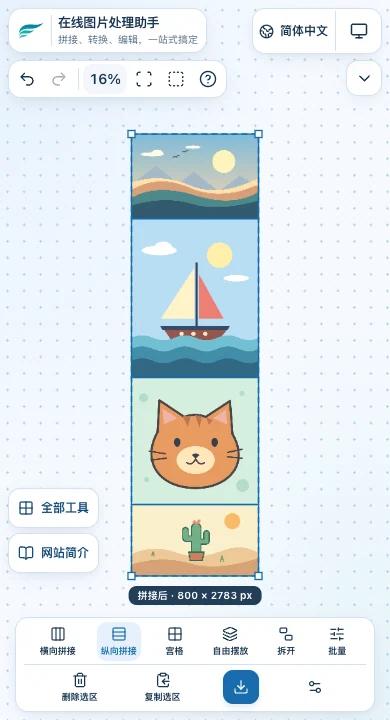
按住 Shift 点选、拖框或在触屏中打开多选。底栏选择拼法。将一张图拖到另一张上换位,拖出选框则可单独取出。
支持哪些格式?
可导入 PNG、JPG、WebP、GIF、BMP、AVIF 和静态 SVG。GIF 取静态图。HEIC 支持取决于文件与浏览器。PNG 保留透明,JPG 使用实色底,也可以导出体积更小的 WebP。
拼图模板怎么用?
自动宫格会按选中的图片数排版。也可以切换到手动宫格,选择 2 至 9 格模板,拖动分隔线调整相邻两侧的大小。比如把 4 张图放进双格模板,会得到 2 张拼图;最后一组不够填满时,剩余位置会留空。
能逐张导出吗?
打开批量面板,选择配方或自定义步骤。处理完可逐张查看、打包 ZIP 下载、分别保存,或放回画布。