브라우저 속 이미지 작업실
이어 붙이고 다듬고, 원하는 형식으로 저장하세요.
이미지를 여기에 놓으세요
스크린샷 붙여넣기 Ctrl + V
PNG, JPG, WebP, GIF, AVIF, SVG이미지는 이 브라우저에 저장되며 기기에서 처리됩니다.모든 도구
사이트 소개
사진이나 스크린샷을 끌어와 긴 이미지나 표지 한 장으로 만들어 보세요. 여러 장에 같은 편집을 적용하고 각각의 파일로 저장할 수도 있어요.
칸을 조절하는 콜라주
자동 격자는 선택한 사진 수에 맞춰 배치해요. 수동으로 2~9칸 틀을 고른 뒤 경계선을 끌면 옆 칸도 함께 조절돼요. 사진 네 장에 두 칸 틀을 쓰면 콜라주 두 장이 되고, 마지막에 남는 칸은 비워 둬요.
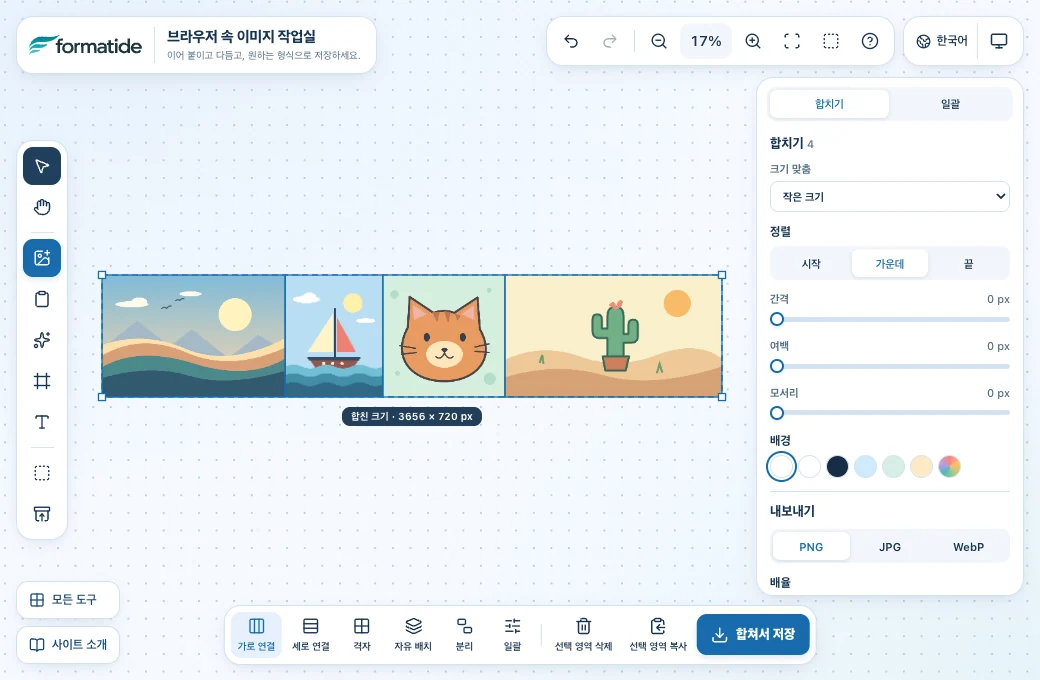
가로로, 세로로, 원하는 위치에
비교할 사진은 나란히 놓고 대화 캡처는 세로로 이으세요. 간격과 테두리, 모서리도 한 번에 정할 수 있어요. 사진을 다른 사진 위로 끌면 순서가 바뀌고, 그룹 밖으로 끌면 따로 편집할 수 있어요.
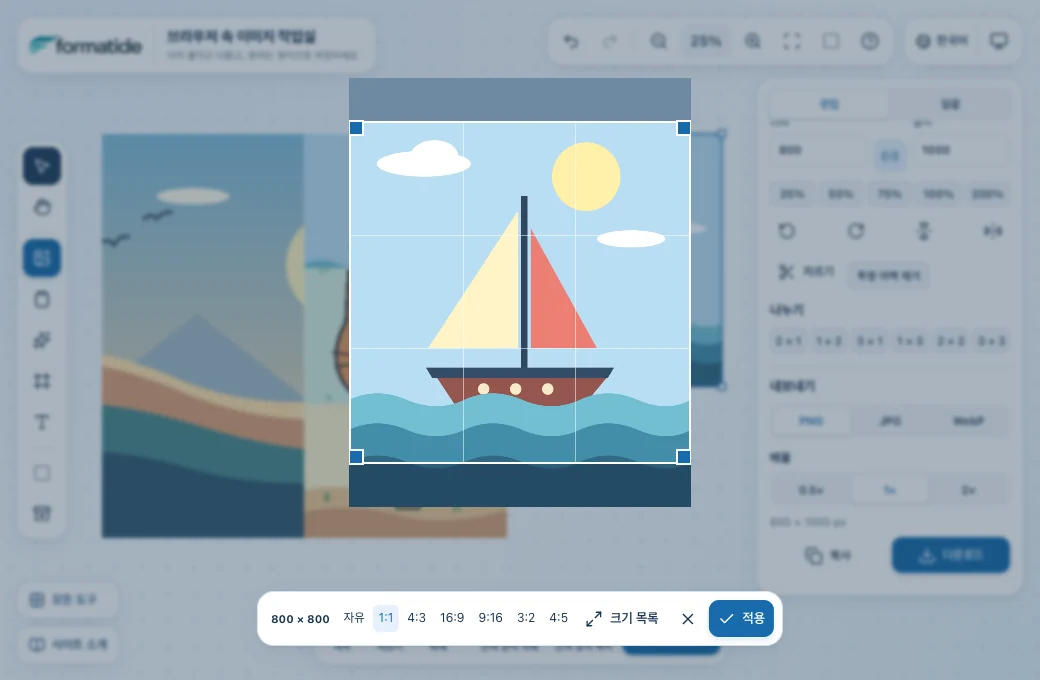
자르기와 크기 조절, 분할
사진을 두 번 클릭해 자를 영역을 잡거나 비율과 출력 크기를 고르세요. 투명 여백을 없애고 회전하거나 뒤집을 수 있어요. 한 장을 여러 조각으로 나눠 따로 저장할 수도 있어요.
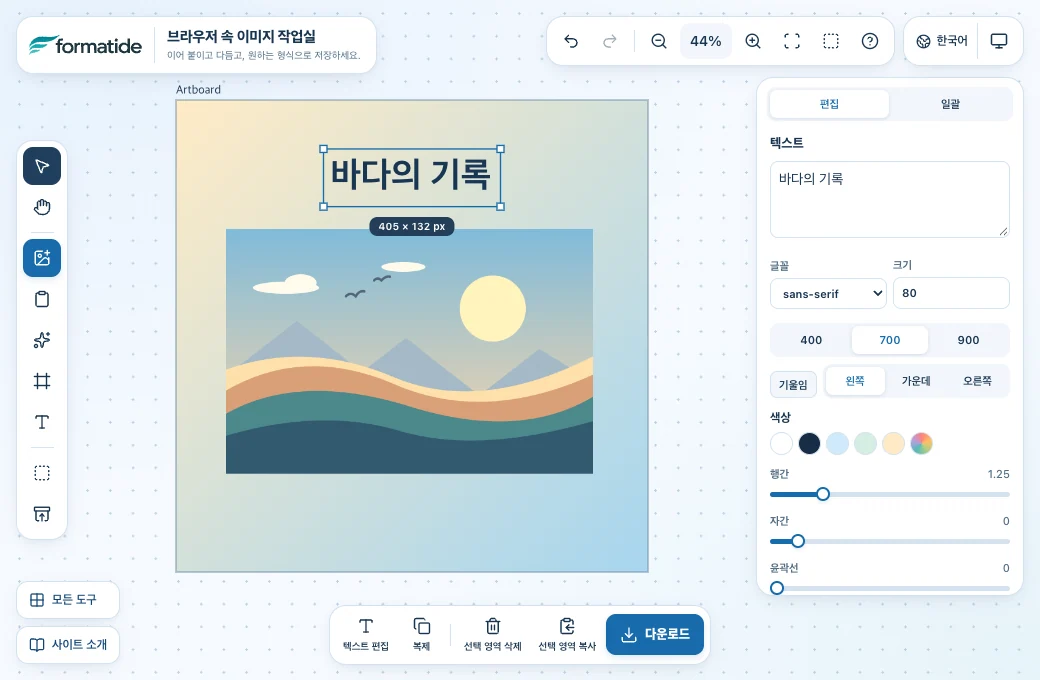
아트보드에 사진과 제목 얹기
표지 크기를 정하고 단색, 그라데이션, 패턴 중에서 배경을 고르세요. 사진과 제목을 올린 뒤 글자 크기와 자간, 외곽선, 그림자를 조절해 아트보드 전체를 한 장으로 저장해요.
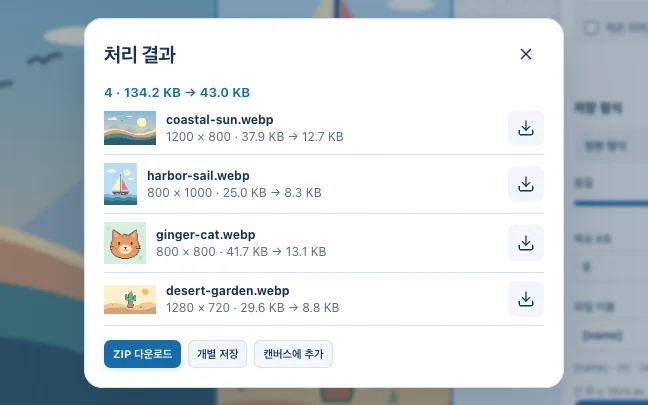
여러 장 한 번에 처리
선택한 사진에 같은 자르기, 크기 조절, 압축 설정을 적용해요. 파일 형식과 목표 용량을 정한 뒤 사진별 결과를 확인하세요. ZIP으로 받거나 캔버스로 다시 가져올 수 있어요.
선택 영역 복사와 내보내기
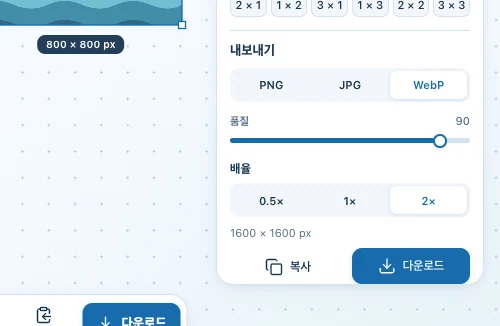
선택한 부분을 PNG 한 장으로 복사해 채팅이나 문서에 붙여 넣으세요. 저장할 때는 PNG, JPG, WebP와 출력 크기를 고를 수 있어요. PNG와 WebP는 투명 배경을 유지할 수 있고 SVG는 선택한 배율로 다시 그려요.
내 기기에 저장하고 복원
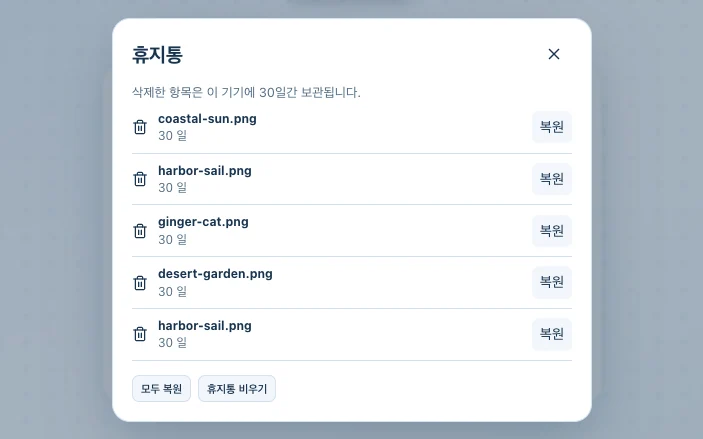
사진과 캔버스는 이 기기의 브라우저에 저장돼요. 다시 열면 이어서 편집할 수 있고, 삭제한 항목은 30일 동안 휴지통에서 되살릴 수 있어요. 사이트 데이터를 지우면 저장된 캔버스도 함께 지워져요.
사용 방법
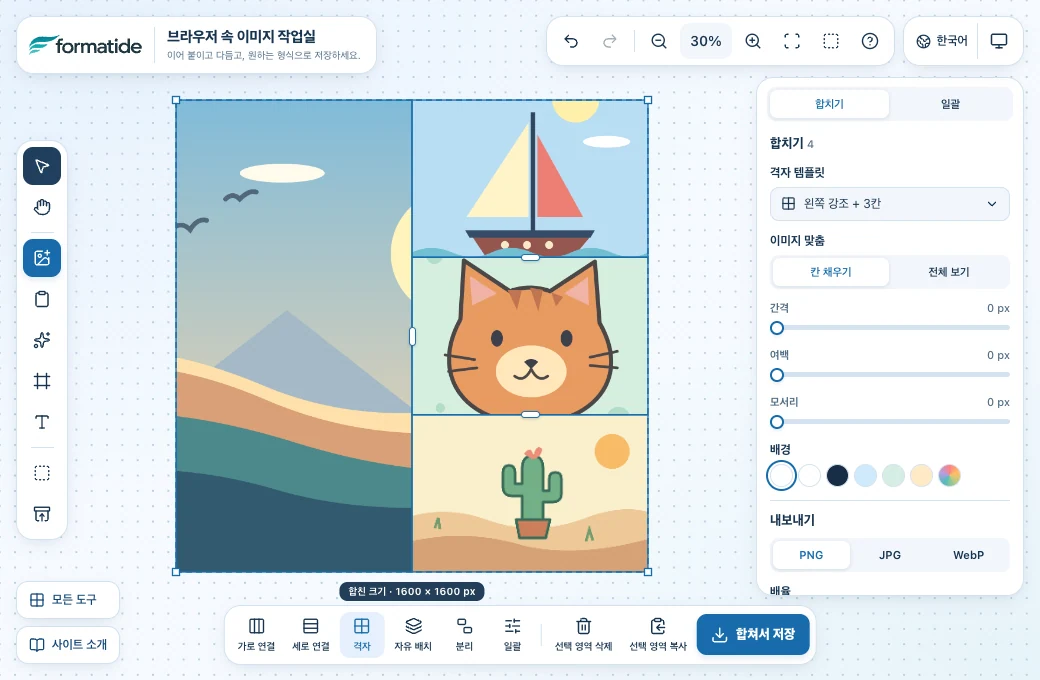
캔버스에서 사진과 스크린샷을 한 장으로 합쳐 보세요. SVG를 PNG로 바꾸거나 PDF와 표 파일을 다루려면 왼쪽 아래의 ‘모든 도구’를 여세요.
이미지 추가
파일을 선택하거나 끌어 놓고 스크린샷을 붙여 넣으세요. 샘플로 모든 배치를 시험할 수 있습니다.
이미지 배치
가로, 세로, 격자 또는 자유 배치를 선택하고 간격, 여백과 모서리를 조절하세요.
캔버스에서 편집
자르기, 나누기, 아트보드와 텍스트 추가를 할 수 있습니다. 선택에 따라 설정이 바뀝니다.
결과 저장
선택 영역 아래에서 픽셀 크기를 확인한 뒤 복사하거나 PNG, JPG, WebP로 저장하세요.
단축키와 터치 제스처
| 작업 | macOS / iPadOS | Windows / Linux / ChromeOS |
|---|---|---|
| 이미지 붙여넣기 | ⌘V | CtrlV |
| 선택 영역 복사 | ⌘C | CtrlC |
| 모두 선택 | ⌘A | CtrlA |
| 복제 | ⌘D | CtrlD |
| 실행 취소 | ⌘Z | CtrlZ |
| 다시 실행 | ⌘ShiftZ | CtrlShiftZ |
| 선택 영역 삭제 | ⌫ | Del |
| 다중 선택 | Shift클릭 | Shift클릭 |
| 캔버스 이동 | 스페이스드래그 | 스페이스드래그 |
| 확대/축소 | ⌘마우스 휠 | Ctrl마우스 휠 |
| 스냅을 잠시 끄고 이동 | Option드래그 | Alt드래그 |
| 가로세로 비율 풀기 | Shift모서리 끌기 | Shift모서리 끌기 |
| 선택한 사진 자르기 | C | C |
| 1픽셀 이동 | 방향키 | 방향키 |
| 10픽셀 이동 | Shift방향키 | Shift방향키 |
| 선택 해제 | Esc | Esc |
크롬북은 백스페이스로 선택 항목을 삭제할 수 있어요. Windows, Linux, ChromeOS에서는 Ctrl + Y로 다시 실행할 수도 있어요.
터치스크린과 트랙패드
iPhone, iPad, Android에서는 탭으로 선택하고 한 손가락으로 끌어 옮겨요. 캔버스 도구의 다중 선택을 켜면 여러 장을 고를 수 있어요. 두 손가락으로 확대하거나 사진을 길게 눌러 메뉴를 여세요. 노트북 트랙패드에서는 두 손가락으로 스크롤해 캔버스를 옮길 수 있어요. Mac은 ⌘, 다른 컴퓨터는 Ctrl을 누르고 스크롤하면 확대·축소돼요.
마우스로는 빈 캔버스에서 드래그해 여러 장을 선택하고, 사진을 두 번 클릭해 잘라요. 키보드로는 Tab을 눌러 격자 경계선으로 이동한 뒤 방향키로 조절하세요. Shift를 누르면 더 큰 폭으로 이동해요.
자주 묻는 질문
이미지는 어디에 저장되나요?
이 기기의 브라우저에 저장되어 다시 열면 이어서 편집할 수 있습니다. 삭제한 이미지는 30일 동안 복구할 수 있습니다. 사이트 데이터를 지우면 저장된 캔버스도 삭제됩니다.
여러 이미지를 선택하고 재배치하려면?
Shift 클릭, 드래그 선택 또는 터치 다중 선택을 사용하세요. 아래 도구에서 배치를 고르고 이미지를 겹쳐서 자리를 바꾸거나 그룹 밖으로 끌어낼 수 있습니다.
어떤 형식을 지원하나요?
PNG, JPG, WebP, GIF, BMP, AVIF 및 정적 SVG를 가져올 수 있습니다. GIF는 정지 이미지로 열립니다. HEIC는 파일과 브라우저에 따라 다릅니다. 투명한 배경에는 PNG, 단색 배경에는 JPG, 작은 파일에는 WebP를 선택하세요.
콜라주 템플릿은 어떻게 쓰나요?
자동 격자는 선택한 사진 수에 맞춰 배치해요. 수동 격자에서는 2~9칸 템플릿을 고르고 경계선을 끌어 양쪽 칸 크기를 조절할 수 있어요. 사진 4장을 두 칸 템플릿에 넣으면 콜라주 2장이 만들어져요. 마지막에 남는 칸은 비워 둡니다.
이미지를 개별로 내보낼 수 있나요?
일괄 처리에서 레시피를 선택하거나 단계를 추가하세요. 결과를 확인한 뒤 ZIP 또는 개별로 저장하거나 캔버스로 되돌릴 수 있습니다.