ブラウザが画像の編集室に
つなぐ、整える、形式を変える。ぜんぶここで。
ここに画像をドロップ
スクリーンショットを貼り付け Ctrl + V
PNG, JPG, WebP, GIF, AVIF, SVGこのブラウザに保存し、端末内で処理します。すべてのツール
サイトの特長
写真やスクリーンショットを持ち込んで、一枚のコラージュや表紙に。複数の画像をまとめて加工し、一枚ずつ書き出すこともできます。
枠を調整できるコラージュ
自動グリッドは選んだ枚数に合わせて配置します。手動では2〜9枠から選べ、境界線を動かすと隣の枠も連動します。4枚を2枠に入れると2組になり、最後に余った枠は空いたままです。
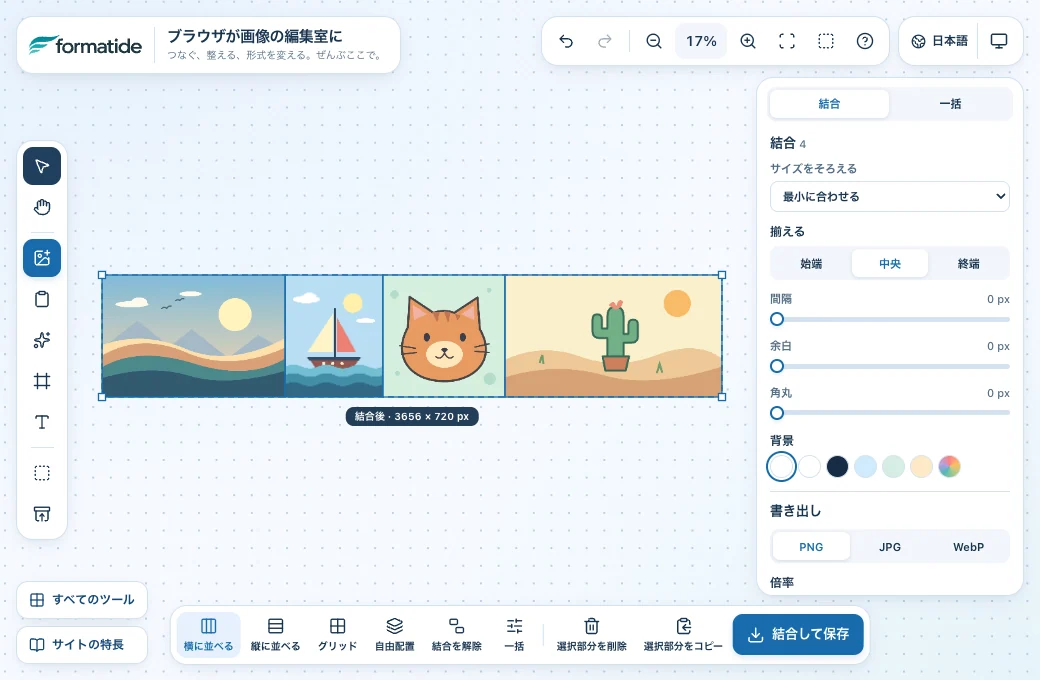
横並び・縦つなぎ・自由配置
比較したい写真は横並びに、会話のスクリーンショットは縦長の一枚に。余白や角の丸みをそろえ、写真同士を重ねて順番を入れ替えられます。枠の外へドラッグすると、その一枚だけを取り出せます。
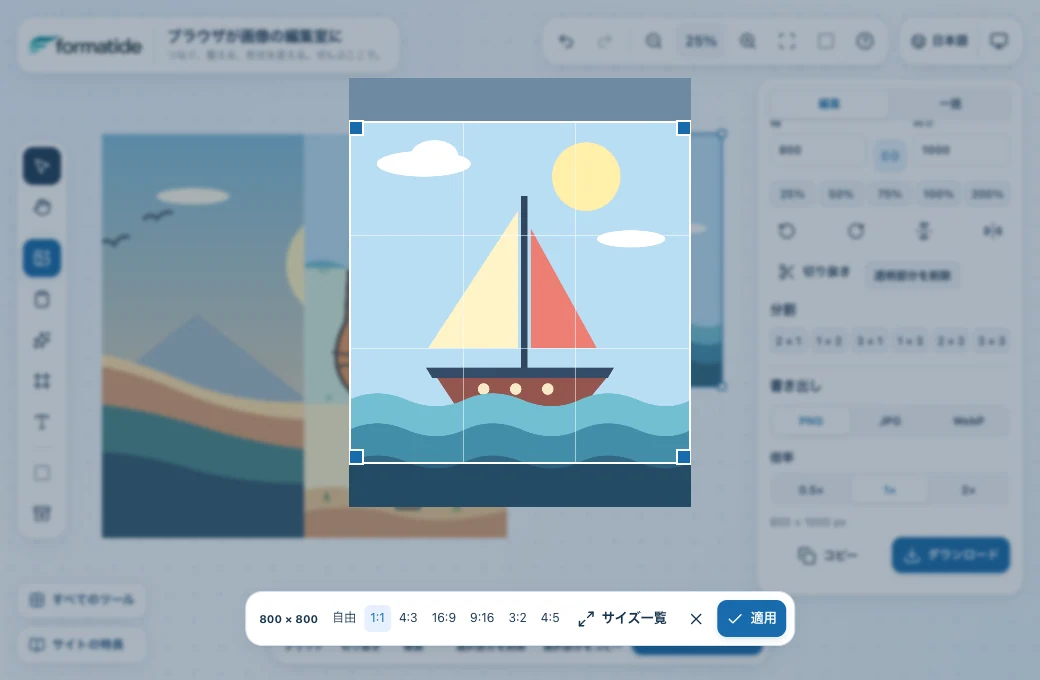
切り抜き・サイズ変更・分割
写真をダブルクリックして構図を決めます。比率や仕上がりサイズを指定するほか、透明な余白の除去、回転、反転にも対応。一枚の画像を分割して個別に保存することもできます。
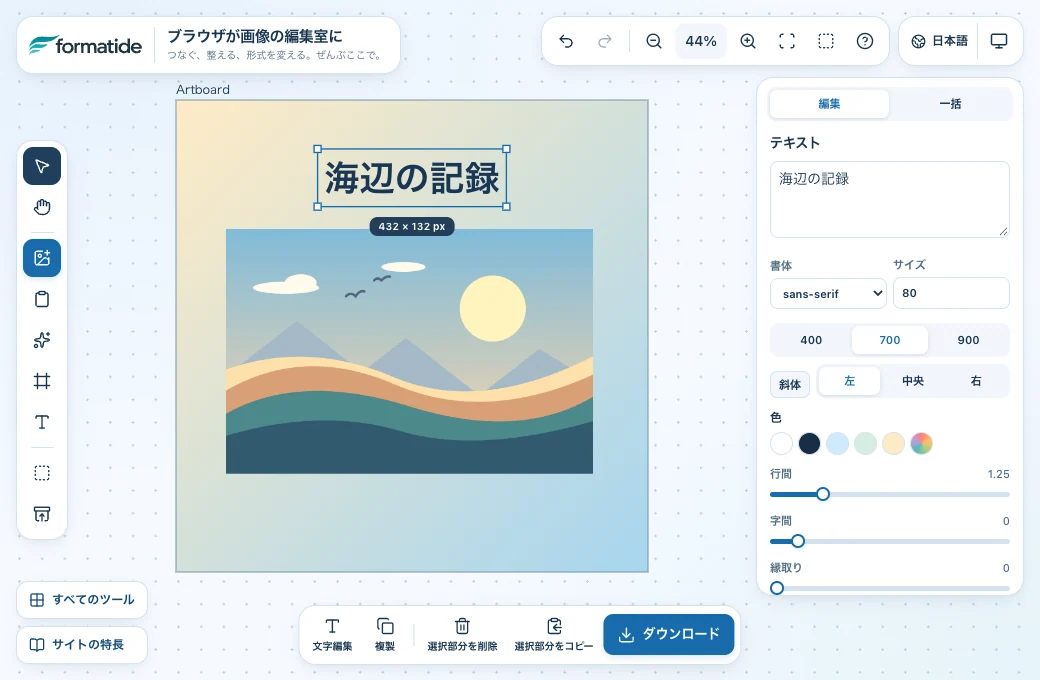
台紙と文字で表紙づくり
仕上がりサイズのアートボードに写真と見出しを重ねます。背景には単色、グラデーション、柄を選べます。文字の大きさや間隔、縁取り、影を整え、台紙ごと一枚に書き出せます。
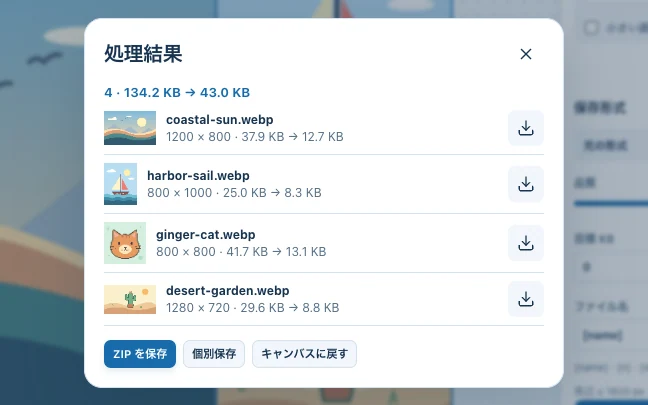
複数の画像を一括処理
切り抜きやリサイズ、圧縮を一度設定すると、選んだ画像に同じ手順を適用できます。形式や目標容量を指定し、結果を一枚ずつ確認。ZIPでまとめて保存したり、キャンバスに戻したりできます。
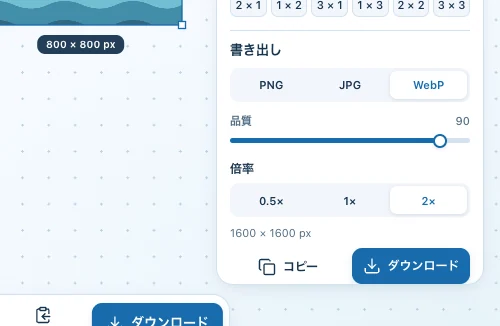
コピーと書き出し
選択部分を一枚のPNGとしてコピーし、メッセージや資料に貼り付けられます。保存形式はPNG・JPG・WebP。仕上がりのピクセル数を確認でき、PNGとWebPでは透過を維持できます。SVGは出力倍率に合わせて描画します。
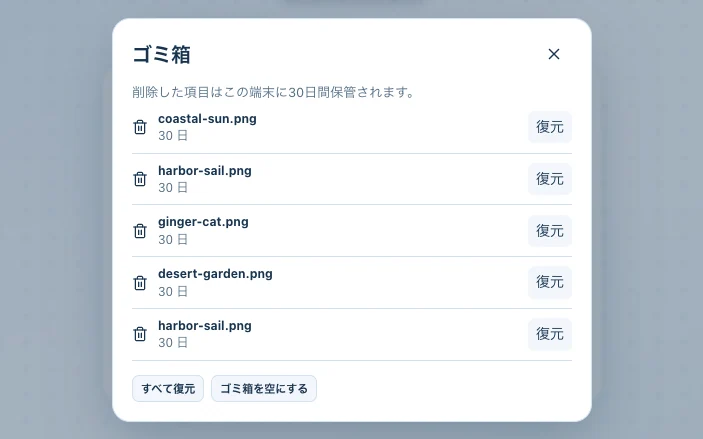
端末内で保存・復元
画像と配置はこの端末のブラウザに保存されます。次回は続きから作業でき、削除した項目は30日間ゴミ箱から戻せます。サイトデータを消去すると、保存したキャンバスも消去されます。
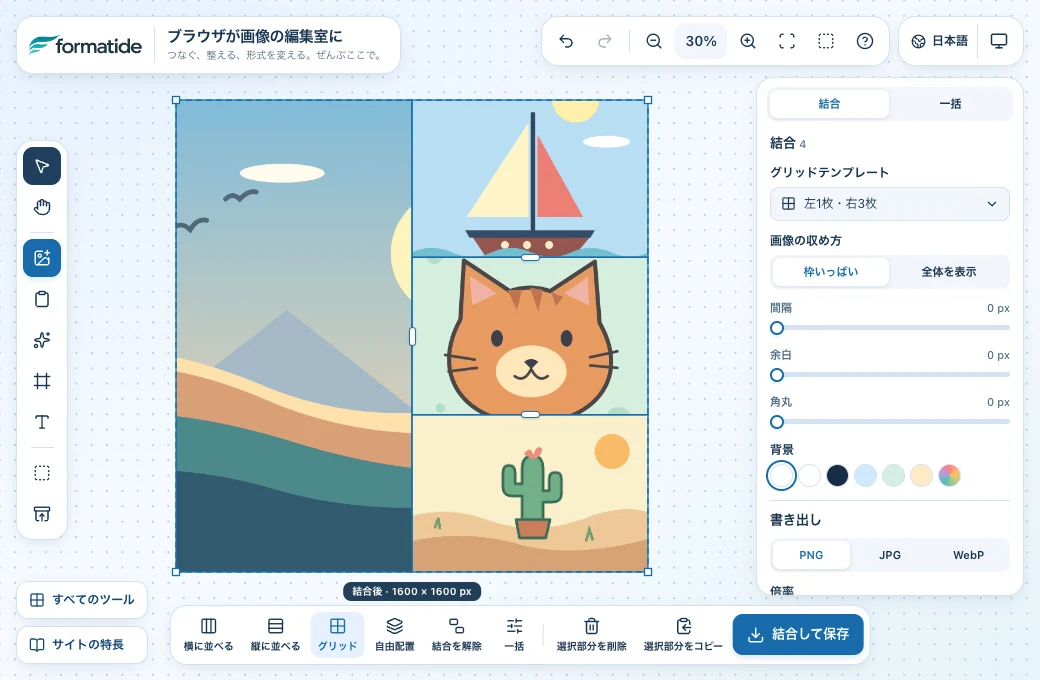
使い方
写真やスクリーンショットはこのキャンバスでまとめられます。SVG の PNG 変換や PDF の整理、表データの変換には、左下の「すべてのツール」を開いてください。
画像を追加
ファイルを選ぶか、ドラッグや貼り付けで追加します。サンプルで各配置を試せます。
画像を並べる
横並び、縦並び、グリッド、自由配置から選び、間隔、余白、角丸を調整します。
その場で編集
切り抜きや分割、ボードと文字の追加ができます。選択に応じて設定が変わります。
結果を保存
選択範囲の下でピクセル数を確認し、コピーまたは PNG、JPG、WebP で保存します。
ショートカットとジェスチャー
| 操作 | macOS / iPadOS | Windows / Linux / ChromeOS |
|---|---|---|
| 画像を貼り付け | ⌘V | CtrlV |
| 選択部分をコピー | ⌘C | CtrlC |
| すべて選択 | ⌘A | CtrlA |
| 複製 | ⌘D | CtrlD |
| 元に戻す | ⌘Z | CtrlZ |
| やり直す | ⌘ShiftZ | CtrlShiftZ |
| 選択部分を削除 | ⌫ | Del |
| 複数選択 | Shiftクリック | Shiftクリック |
| キャンバスを移動 | スペースドラッグ | スペースドラッグ |
| ズーム | ⌘ホイール | Ctrlホイール |
| 吸着を一時解除して移動 | Optionドラッグ | Altドラッグ |
| 縦横比を変えて拡大・縮小 | Shift角をドラッグ | Shift角をドラッグ |
| 選択した写真を切り抜く | C | C |
| 1ピクセル移動 | 矢印キー | 矢印キー |
| 10ピクセル移動 | Shift矢印キー | Shift矢印キー |
| 選択を解除 | Esc | Esc |
ChromebookではBackspaceで選択項目を削除できます。Windows、Linux、ChromeOSではCtrl + Yでもやり直せます。
タッチ操作とトラックパッド
iPhone・iPad・Androidではタップで選択し、指でドラッグして移動します。キャンバスツールの複数選択で写真を追加できます。ピンチでズーム、長押しでメニュー表示。トラックパッドは2本指でスクロールするとキャンバスを移動できます。Macは⌘、ほかのパソコンはCtrlを押しながらスクロールすると拡大・縮小できます。
マウスでは余白からドラッグして範囲選択し、写真をダブルクリックすると切り抜けます。グリッドの境界線はTabで選び、矢印キーで移動できます。Shiftを押しながら操作すると大きく動きます。
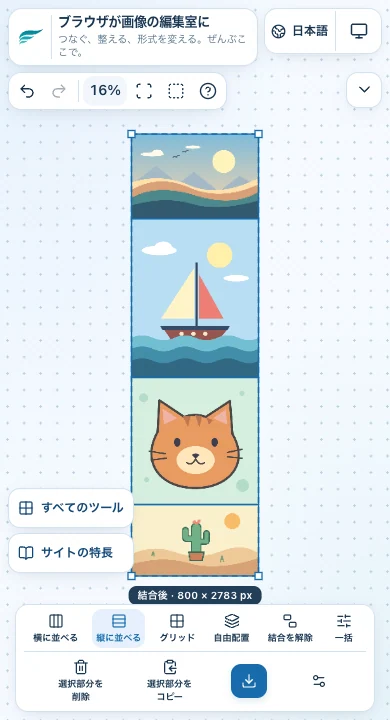
よくある質問
画像はどこに保存されますか?
この端末のブラウザに保存されます。再度開くと続きから編集できます。削除した画像は30日間復元できます。サイトデータを消すとキャンバスも消去されます。
複数の画像を選んで並べ替えるには?
Shift クリック、範囲選択、タッチ端末の複数選択を使います。下のバーで配置を選び、画像を別の画像に重ねて入れ替えるか枠外に出して外します。
どの形式が使えますか?
PNG、JPG、WebP、GIF、BMP、AVIF、静的 SVG を読み込めます。GIF は静止画になります。HEIC はファイルとブラウザによります。透過なら PNG、単色背景なら JPG、容量を抑えるなら WebP で保存できます。
コラージュの枠はどう調整できますか?
自動グリッドでは、選んだ枚数に合わせて写真が並びます。手動グリッドでは2〜9枠のテンプレートを選び、境界線をドラッグして隣り合う枠の大きさを変えられます。写真4枚を2枠に並べると、コラージュは2枚できます。最後に余った枠は空いたままです。
個別に書き出せますか?
一括処理でレシピを選ぶか手順を組みます。結果を確認し、ZIP、個別保存、またはキャンバスに戻すことができます。